
把旺商聊待跟进事项整理成Excel清单后,往下读到第三十条,字段名已经离开屏幕;向右看备注,又看不见左侧的事项名称。此时不必在数据中反复插入表头。冻结窗格用于在滚动时保留需要的行列,拆分则适合同时查看同一张表的不同位置。下面用一个固定坐标的练习,说明为什么先选哪一格很重要。
把练习摆到明确坐标,先别点冻结按钮
在一张空白工作表中,A1写“跟进练习”,第2行A至H依次写“代称、事项、进度、下一动作、负责人、检查日、资料位置、备注”。为了观察远处位置,A3写“样本01”,B3写“包装说明”;A32写“样本30”,B32写“版式说明”。其他数据可暂留空白,本练习观察视图位置,不做业务统计。
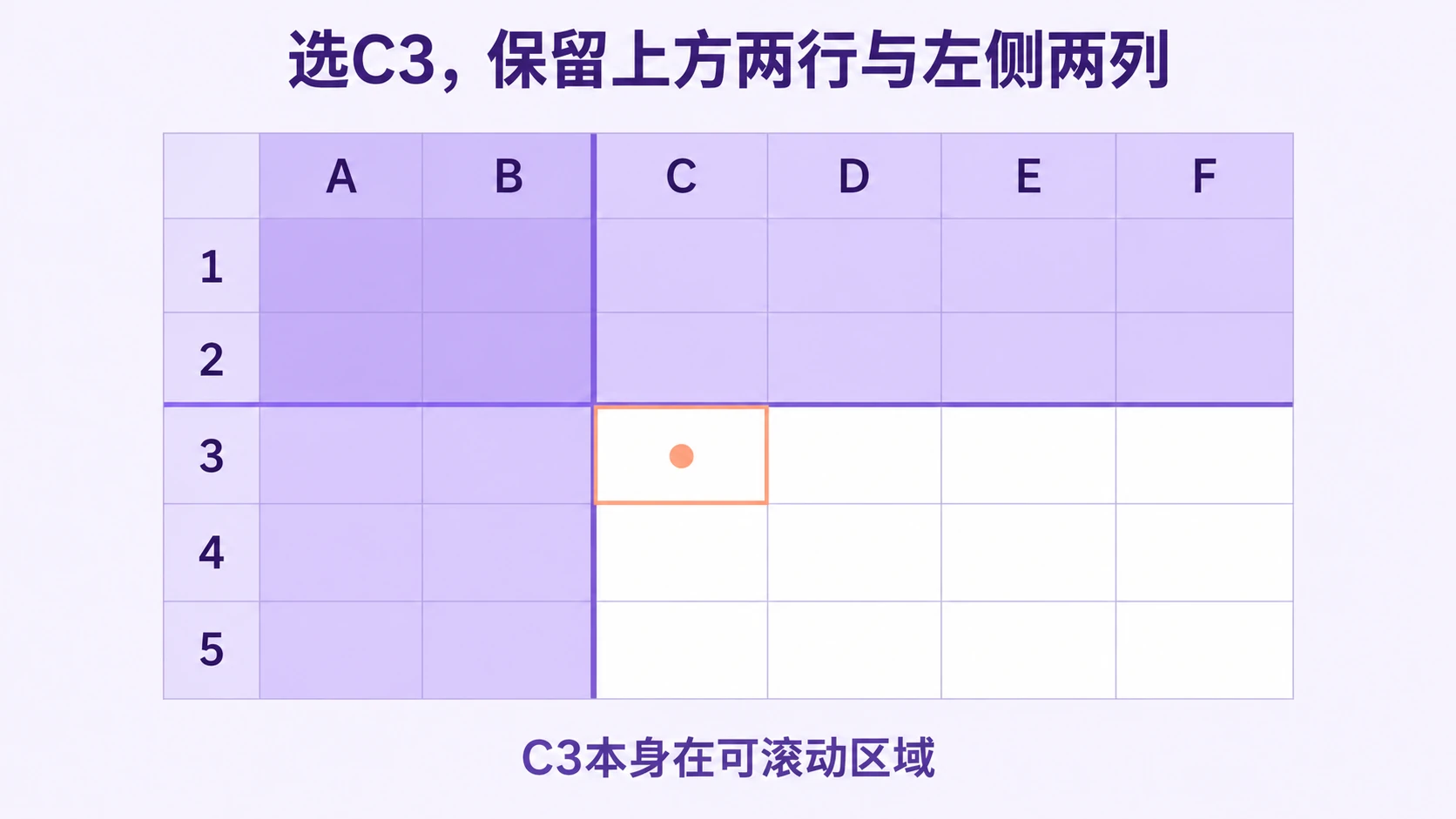
先把工作表滚回最左上方,确保A列与第1行都可见。目标有两项:向下滚动时保留第1、2行;向右滚动时保留A、B两列。根据Microsoft的冻结窗格指南,冻结的是选中单元格上方的行与左侧的列,因此应选择C3。它在第2行下方、B列右侧,正好位于目标边界的右下角。
可以先用一句话描述C3:“C左侧是A和B,3上方是1和2。”如果说不出这句话,先重新认识坐标,不急着猜菜单。真实清单若需要前三行与前四列,应在同样思路下选择E4,而不是每份表都照抄C3。坐标是由本次希望保留的边界决定的。
选择C3后执行冻结,再分两次滚动检查
在Windows桌面版Excel的“视图—冻结窗格”中,选择冻结窗格。第一遍只向下滚动,直到看见第32行的样本30;检查第1、2行是否仍在屏幕上方,字段“事项”“进度”等是否仍可对应。样本01离开普通数据区是本次滚动的正常结果,不表示那一条被删除。
第二遍向右滚动,查看后面的资料位置或备注列,同时观察A、B两列是否仍留在左侧。这样可以读到样本30的事项,再对照右侧备注,而不必往返拖动滚动条猜自己正在读哪一条。若冻结区域占了大半个窗口,就重新考虑到底需要保留几列,或者适当调整列宽,给正文留下足够空间。
完成设置以后,活动单元格可以再换到F32等数据位置,冻结边界仍应留在原处。当前有绿色选择框的格子与当初用来确定冻结边界的C3,不必一直相同。接手者询问“为什么现在选在F32”时,应让他看实际保留的行列,而不是为了找回C3把表滚来滚去。需要重新设边界才回到前面的取消与重设步骤。
练习结果应分别写成“下滚时两行可见、右滚时两列可见”。只说“冻结成功”会漏掉其中一个方向。长表中的字段含义仍需清楚,视图设置不会自动解释进度的业务定义;已有记录规则可参照本站客户事项整理说明,再选择真正值得保留在视线内的字段。
三个常见选错点:C2、B3与“只冻结首行”
如果选C2,选中格上方只有第1行,不能靠这次选择同时保留第2行字段名。向下滚到样本30后,可能还看得到“跟进练习”,却看不到“代称、事项、进度”。这就是为什么一个大标题留着,并不等于真正需要的字段行也留下了。
如果选B3,左侧只有A列,B列事项摘要仍会随着向右滚动离开。对于A列代称无法独立说明事项的表,这个边界就不够用。不要因为一列还在,就认为两列都已保留;用本篇的B32“版式说明”做具体观察,能直接发现这一差别。
只冻结首行适合表头确实只在第1行的文件。本练习第1行是标题、第2行才是字段名,因此不能不看结构就沿用首行方案。以后若删掉了标题行、让字段移到第1行,目标边界也应重新设计。冻结不是一次设置以后永远适合所有版式。
更改边界时,先在冻结窗格菜单取消冻结,再滚回左上方,选好新的目标格并重新执行。只在工作表上点另一格,不会把原来的冻结线跟着移动。重做后仍按向下、向右两项检查,不让旧状态与新预期混在一起。
要比较第3行与第32行,用拆分更合适
有时不是想永久留住表头,而是需要把同表两处记录放在一起比较。先取消本轮冻结,回到左上位置,选第10行,再在“视图”中执行“拆分”。根据Microsoft的工作表拆分说明,选择一行后,分界放在该行上方;本例因此在第9、10行之间形成上下阅读区域。
让上方区域保留第3行样本01,再在下方区域向下滚到第32行样本30。两个区域显示同一张工作表的不同位置,可以直接比较“包装说明”和“版式说明”,不需要复制其中一条到另一份表。结束后再次使用拆分命令取消分界,回到单一区域,再按需要设置原来的冻结。
这里不是拆开一个单元格,也不是把第10行之后的数据搬到另一个文件。不要为了配合画面,插入一整排空白行或把样本30拖到样本01旁边。视图任务先在视图层完成,保持记录原位置不变,之后仍可按原单元格地址定位。
五道坐标题,自己算出应选哪格
第一题:保留前两行与前两列,应选C3,因为上方两行、左侧两列。第二题:保留前一行与前三列,应选D2,因为D左边有A至C,2上面有第1行。先分别数行列,再组合成坐标,不只记一个字母。
第三题:只想保留前两行、不需要左侧列,可在左上位置选A3后设置;A左边没有额外列。第四题:只想保留A、B两列、不留顶部行,可在左上位置选C1;第1行上方没有额外行。两题都要明确“不需要另一个方向”,免得无意固定多余区域。
第五题:正在阅读同表的第3和第32行,想让两处同时可见,应优先考虑拆分;若目标是每次向下滚动都看见字段名,则选择冻结。两项功能都能改善阅读,但各自解决的问题不同,不要在两个菜单之间随意来回切换却不说清目标。
交接这张表时,说明当前看的是哪种视图
可以写:“本表第2行为字段,屏幕浏览保留前两行与A、B列;核对样本30时,第32行在可滚动区域。需要对照样本01可临时取消冻结并拆分,结束恢复原浏览边界。”这段话给了接手者坐标与任务,也避免他把当前窗口中没有出现的行误认作资料缺失。
交接事项本身仍按本站接续与反馈整理方法确定负责人和下一动作。冻结只帮助读表,不替代已完成、待处理等状态判断;本篇也不涉及打印页的重复标题。需要纸面输出时,另看实际打印设置和预览,不能把屏幕留住了表头作为纸面验收。
本文依据上述Microsoft当前资料,坐标和样本为自编教学设计,未执行真实Excel或旺商聊操作。请在自己的副本按相同坐标查看实际结果;出现差异时先核对工作表位置、原冻结状态和选择范围。